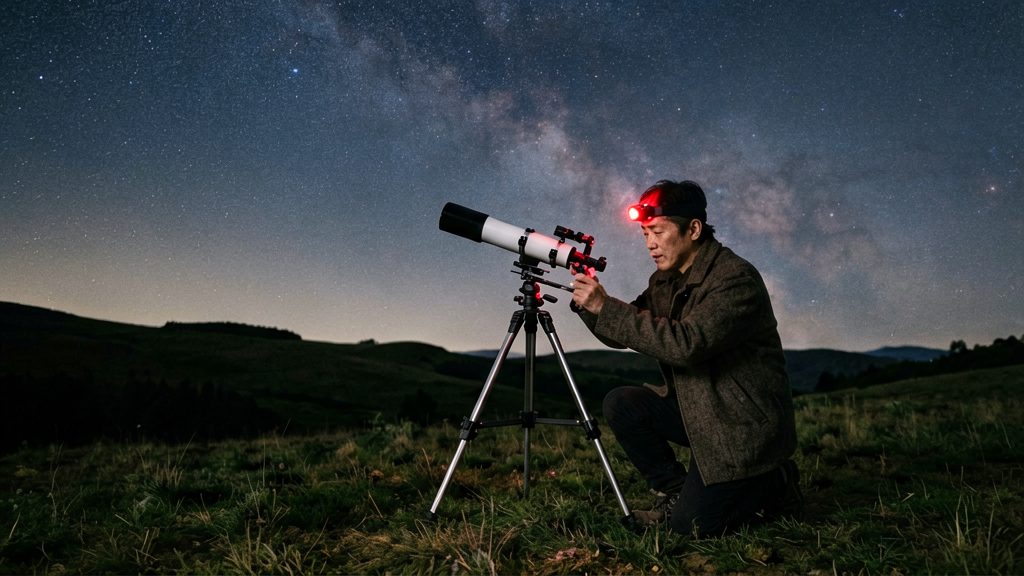
Laut dem Vergleich von sterngucker.de (Stand 30.09.2026) sind Stellarium Mobile, SkySafari 7 Plus, Star Walk 2 und Sky Guide ohne Internetverbindung nutzbar. Für Night Sky und Sky Tonight ist die Offline-Funktion nicht belegt. Stellarium Web im Browser braucht dagegen eine Verbindung.
Welche Sternkarten-Apps laufen ohne Internet?
Offline nutzbare Apps laut Vergleich
| App | Offline-Status laut Vergleich | Einordnung |
|---|---|---|
| Stellarium Mobile | offline nutzbar | Laut Hersteller mit reduziertem Datensatz |
| SkySafari 7 Plus | offline nutzbar | Keine weiteren Angaben im Vergleich |
| Star Walk 2 | offline nutzbar | Keine weiteren Angaben im Vergleich |
| Sky Guide | offline nutzbar, nur Apple | Ausschließlich für Apple-Geräte verfügbar |
Ungeprüfte Apps: Night Sky und Sky Tonight
Für Night Sky und Sky Tonight liegt keine belegte Aussage zur Offline-Nutzung vor. Sie sollten nicht als offline tauglich gelten, bis der eigene Test das bestätigt.
Offline-Status vor dem Kauf prüfen
- Die Store-Beschreibung nach Angaben wie „offline“ oder „ohne Internet“ durchsuchen. Fehlt ein solcher Hinweis, gilt die Funktion als unbelegt.
- Die App mit bestehender Internetverbindung einmal öffnen und die gewünschten Ansichten laden.
- Das Gerät in den Flugmodus schalten und die App neu starten.
- Im Flugmodus Zeit und Standort ändern sowie einige Himmelsobjekte aufrufen.
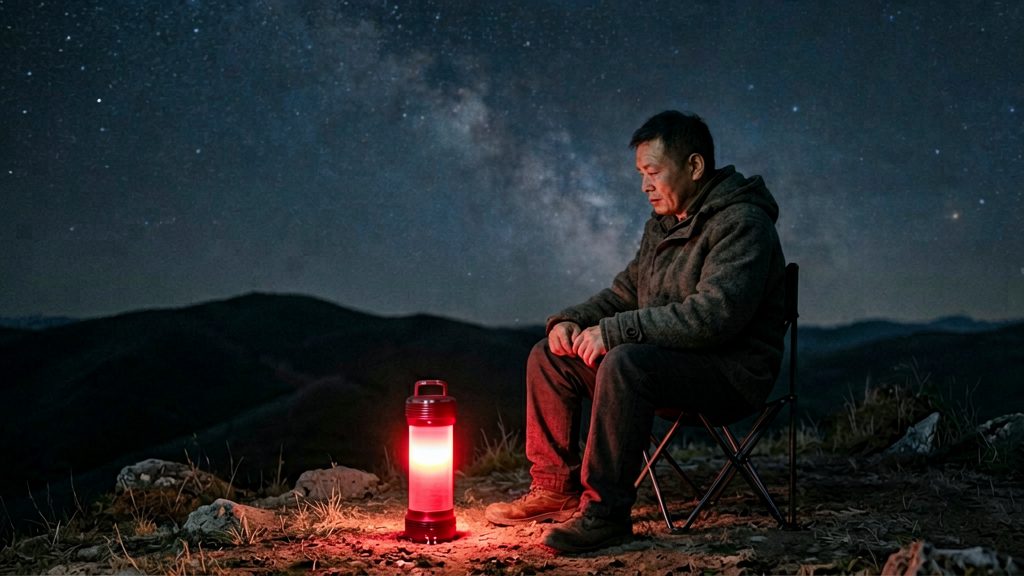
Stellarium Mobile offline: Was fehlt ohne Netz?
Ohne Internetverbindung arbeitet Stellarium Mobile mit einem deutlich kleineren Sternbestand. Online greift die App auf den Gaia-DR3-Katalog mit über 1,8 Mrd. Sternen zu. Offline nennt der Hersteller laut Stellarium Labs (2026) etwa 3 Mio. Sterne. Der Offline-Datensatz umfasst also nur einen kleinen Bruchteil des Online-Katalogs. Lichtschwächere Sterne, die online sichtbar sind, fehlen offline. Wie viele genau, ist nicht belegt.
Widersprüchliche Angaben zur Größenklasse
Zur Helligkeitsgrenze der Offline-Sterne gibt es zwei Angaben, die sich nicht vereinbaren lassen:
| Quelle | Sterne offline | Größenklasse | Status |
|---|---|---|---|
| Stellarium Labs (Herstellerseite, 2026) | etwa 3 Mio. | keine Angabe | vom Hersteller genannt |
| Eine zweite, nicht überprüfte Angabe | 2,5 Mio. | 8 (Basis) und 22 (Plus) | nicht bestätigt |
Die Größenklasse beschreibt die Helligkeit eines Sterns: Je höher der Wert, desto lichtschwächer sind die Sterne, die noch dargestellt werden. Eine Grenze von 8 würde nur helle Sterne zeigen, eine Grenze von 22 auch sehr lichtschwache. Beide Werte sind unbestätigt.
Wie bereite ich die App vor dem Beobachtungsabend vor?
Die Vorbereitung besteht aus vier Schritten: Daten im WLAN laden, den Offlinebetrieb im Flugmodus testen, Ort und Ansicht speichern und das Gerät zuvor auf Speicher und Updates prüfen. Die Reihenfolge ist wichtig, weil ein Update nach dem Test den Datenbestand verändern kann.
Schritt 1: Daten im WLAN herunterladen
Viele Apps trennen Online- und Offlinedaten. Prüfe deshalb den tatsächlichen Umfang in der App selbst.
- Im Menü nach Optionen für Offline-Daten oder Katalogdownloads suchen.
- Alle benötigten Kataloge im heimischen WLAN laden, nicht unterwegs über Mobilfunk.
- Den Download vollständig abwarten, bevor die App geschlossen wird.
Schritt 2: Flugmodus testen
Der Test zeigt, ob die Daten tatsächlich lokal liegen.
- Das Gerät in den Flugmodus schalten und die App neu starten.
- Standort, Zeit und Ansicht aufrufen und prüfen, ob alles lädt.
- Ein Objekt suchen, das nicht zu den hellsten Sternen zählt, und die Darstellung kontrollieren.
Fehlt ein Element, den Test wiederholen.
Schritt 3: Standort, Zeit und Ansicht speichern
Speichere die Einstellungen, die du am Beobachtungsort brauchst, damit du sie nicht im Dunkeln eingeben musst:
- Standort als Favorit oder Ort hinterlegen. Dabei die Koordinaten des Beobachtungsplatzes eintragen, sofern die App eine manuelle Eingabe erlaubt.
- Zeit prüfen: Datum und Uhrzeit auf den geplanten Abend setzen und Zeitlauf wieder auf Echtzeit stellen, wenn du den aktuellen Himmel sehen willst.
- Ansicht vorbereiten, etwa Blickrichtung, Gesichtsfeld oder ein gewünschtes Sternbild, und sofern vorhanden als Lesezeichen speichern.
Schritt 4: Speicherplatz und App-Updates prüfen
- Ein bis zwei Tage vor dem Abend den freien Speicher im Gerät kontrollieren, denn Datenbestände belegen Platz und Updates benötigen zusätzlichen Platz.
- App-Updates im WLAN installieren, nicht am Beobachtungsabend.
- Nach jedem Update den Flugmodus-Test aus Schritt 2 wiederholen.
Stellarium Web, SkySafari, Star Walk 2 und Sky Guide im Vergleich
Vier Apps sind für die Sternkarte ohne Internet relevant, aber sie unterscheiden sich in Zugang, Plattform und Bedienung. Wer eine App für den Beobachtungsabend wählt, sollte deshalb zuerst Plattform und Offline-Fähigkeit prüfen und danach Katalog und Bedienung vergleichen.
Zugang und Offline-Nutzung je App
| App | Zugang |
|---|---|
| Stellarium Mobile | Mobile App |
| SkySafari 7 Plus | App |
| Star Walk 2 | App |
| Sky Guide | Nur Apple-Geräte |
| Stellarium Web | Browser |
Katalogumfang und Objektarten
Der Katalog bestimmt, welche Sterne, Doppelsterne und Deep-Sky-Objekte die App anzeigt.
Für SkySafari 7 Plus, Star Walk 2 und Sky Guide liegen keine belastbaren Katalogzahlen vor. Vergleiche deshalb nicht nach Sternanzahl, sondern nach den Objektarten, die du beobachten willst:
- Helle Sterne und Sternbilder gehören zum Grundumfang typischer Sternkarten-Apps; prüfe das in der jeweiligen App.
- Planeten, Mond und Kometen sind für die Tagesplanung wichtig, weil sie sich sichtbar bewegen. Prüfe, ob die App ihre Position auch offline neu berechnet.
- Deep-Sky-Objekte wie Nebel und Galaxien sind der Test für den Katalog. Suche eine Galaxie und einen offenen Sternhaufen und vergleiche, ob sie in der Liste auftauchen.
Bedienung über Zeitsteuerung und Suchfunktion
Zwei Funktionen bestimmen den Alltag am Teleskop: die Zeitsteuerung und die Suche.
- Zeitsteuerung: Stelle Datum und Uhrzeit ein, um die Sternkarte für einen späteren Abend oder eine Mondfinsternis zu prüfen. Mit der Zeitsteuerung siehst du, wann ein Planet über dem Horizont steht.
- Suchfunktion: Gib den Objektnamen oder die Katalognummer ein, etwa M 31 für den Andromedanebel, und lass die App die Position anzeigen. Die Suche ist ohne Netz nur dann verlässlich, wenn das Objekt im Offline-Bestand der App liegt.
Was kostet eine Offline-Sternkarte?
Laut Vergleichsportal (Stand 30.09.2026) kostet die Stellarium-Plus-Version 19,99 Euro einmalig. SkySafari 7 Plus und Star Walk 2 (werbefrei) werden mit je 9,99 Euro angegeben. Die Preise ändern sich oft.
| App | Preis laut Vergleichsportal (Stand 30.09.2026) | Hinweis |
|---|---|---|
| Stellarium Mobile Plus | 19,99 € | einmalige Zahlung |
| SkySafari 7 Plus | 9,99 € | Version 7 Plus |
| Star Walk 2 | 9,99 € | werbefrei |
Die Preise stammen aus einem Vergleichsportal und nicht aus den App-Stores. Sie können sich jederzeit ändern, deshalb sind sie nur eine Orientierung für die Kaufentscheidung.
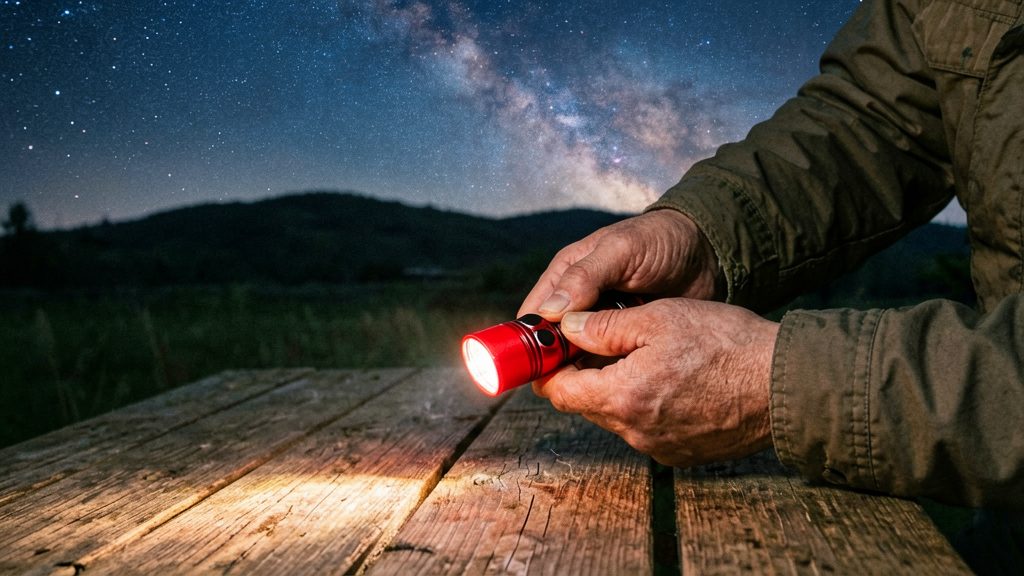
Funktioniert GPS ohne Mobilfunk am dunklen Standort?
GPS arbeitet unabhängig vom Mobilfunknetz: Der Empfänger im Smartphone bestimmt die Position aus Satellitensignalen und benötigt dafür keine Datenverbindung. Ob eine Sternkarten-App am dunklen Standort trotzdem funktioniert, hängt davon ab, ob sie Sternkatalog und Oberfläche lokal auf dem Gerät speichert.
GPS-Empfang ohne Mobilfunkdaten
Die Standortbestimmung selbst läuft auch im Flugmodus, sofern GPS am Gerät aktiviert ist. Problematisch wird es, wenn die App beim Start Daten nachladen will. Dann zeigt sie unter Umständen keine Position oder bricht ab.
Herstellerangaben prüfen
Offline-Fähigkeit ist kein Standard, sondern eine Eigenschaft der jeweiligen App und Version. Prüfe deshalb die Beschreibung im Store für die installierte Version.
Kompass und Lagesensor für die Ausrichtung
Die Ausrichtung auf den Himmel braucht zwei Sensoren. Der Kompass liefert die Himmelsrichtung, der Lagesensor (Neigungs- bzw. Bewegungssensor) erkennt, wohin das Gerät nach oben zeigt. Beide funktionieren ohne Netz. Metallische Gegenstände in der Nähe, etwa Stative aus Metall oder Stahlgehäuse, können den Kompass stören. Das Gerät sollte deshalb weit weg von solchen Teilen gehalten werden. Falls die Ausrichtung springt, hilft in der Regel eine Kalibrierung über die Systemeinstellungen oder eine Achter-Bewegung mit dem Gerät.
Manuelle Standorteingabe als Ersatz bei Störung
Wenn GPS keine Position liefert, etwa in Tälern oder bei abgeschalteter Ortung, lässt sich der Standort in den meisten Apps von Hand eingeben. Dafür genügen Breiten- und Längengrad, die man vorab von einer Karte oder aus einer Kartenanwendung übernimmt. Die Eingabe sollte vor der Beobachtung geprüft werden, weil ein falscher Standort die Sternlage und die Kompassausrichtung verfälscht.
Drehbare Sternkarte als Backup
Eine drehbare Papier-Sternkarte braucht weder Akku noch Mobilfunk noch Bildschirm. Sie bleibt also nutzbar, wenn das Smartphone leer ist, bei Kälte schneller Strom verliert oder das Display die Dunkeladaption der Augen stört. Ihre Grenze liegt im Inhalt: Sie zeigt nur, was gedruckt ist, und aktualisiert sich nicht.
Datum und Uhrzeit am Drehring einstellen
Der Grundablauf ist bei den meisten drehbaren Karten ähnlich, die genauen Skalen unterscheiden sich aber je nach Modell:
- Den Datumsring so drehen, dass das aktuelle Datum mit der Uhrzeitmarkierung am Sichtfenster übereinstimmt.
- Die Karte über den Kopf halten und die Himmelsrichtung, in die man blickt, unten am Rand des Fensters ausrichten.
- Das Sichtfenster zeigt dann die Sterne, die zu diesem Zeitpunkt über dem Horizont stehen.
Grenzen gegenüber der App
| Merkmal | Drehbare Papierkarte | Offline-App (Stellarium Mobile) |
|---|---|---|
| Stromversorgung | nicht nötig | Smartphone-Akku nötig |
| Lichtquelle | keine eigene | Display leuchtet |
| Aktualität | fest, Stand des Drucks | abhängig von Softwareupdates |
Nicht geprüfte Modelle und Herstellerangaben
Für Einstellung, Skalenbeschriftung und Gültigkeitsbereich gilt die Herstelleranleitung des jeweiligen Modells. Wer die Karte als Backup einplant, sollte sie vor der ersten Nacht im Freien einmal mit Datum und Uhrzeit testen.
Rotlicht und Akku auf dem Feld
Für die Beobachtung im Freien sind drei Punkte entscheidend: die Dunkeladaption der Augen, die Helligkeit des Bildschirms und die Kälte, die die Akkuleistung senkt. Die Sternkarte sollte daher möglichst dunkel laufen und der Akku vor dem Start vollständig geladen sein.
Rotmodus zum Erhalt der Dunkeladaption
Nach einigen Minuten ohne helles Licht sind die Augen deutlich lichtempfindlicher. Weißes oder blaues Displaylicht setzt diese Anpassung zurück, rotes Licht stört sie deutlich weniger. Gehe so vor:
- In den Anzeige- oder Einstellungsoptionen der App nach Rotmodus oder Nachtmodus suchen und aktivieren.
- Die Displayhelligkeit auf das niedrigste Niveau stellen, bei dem du die Karte noch lesen kannst.
- Das Gerät nur kurz einschalten, wenn du eine Position nachschlagen musst, und danach wieder abdunkeln.
Akkuverbrauch bei Dauerbetrieb
Ein Bildschirm, der über Stunden eingeschaltet bleibt, ist der größte Stromverbraucher bei der Beobachtung. Die Helligkeit wirkt hier stärker als die Laufzeit der App selbst. Kurze Automatik-Sperrzeiten und ein schneller Wechsel in den Ruhezustand verringern den Verbrauch, ohne dass du etwas verpasst. Eine Powerbank als Reserve ist bei längeren Sitzungen sinnvoll, weil du die Stromquelle nicht mehr im Dunkeln suchen musst.
Kälte senkt die nutzbare Akkukapazität
Im Winter liefert ein Lithium-Akku bei niedrigen Temperaturen weniger nutzbare Energie, die Anzeige kann also schneller fallen als erwartet. Die Kapazität erholt sich in der Regel, wenn das Gerät wieder warm ist; Herstellerangaben zu zulässigen Temperaturen beachten. Praktische Maßnahmen:
- Das Smartphone bis zum Start in einer Innentasche oder unter der Jacke tragen und erst kurz vor der Nutzung hervorholen.
- Einen Akkustand prüfen, bevor du das Haus verlässt, und die Sitzung entsprechend planen.
- Das Gerät nicht bei Frost laden. Warte, bis es sich wieder im Innenraum aufgewärmt hat.