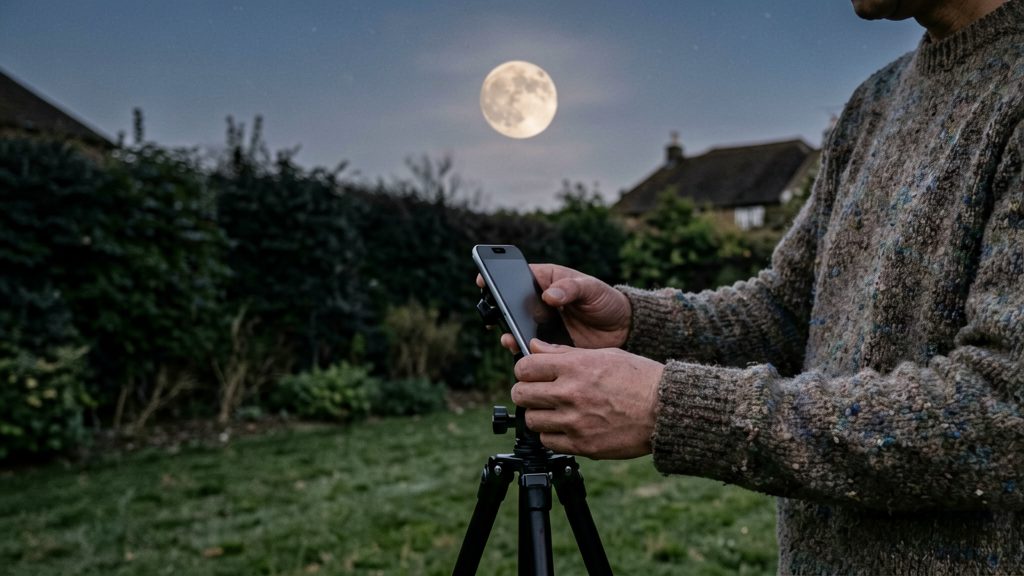
Pour photographier la Lune avec un smartphone, le matériel minimal tient en deux éléments : un trépied stable muni d’une fixation adaptée au téléphone, et un moyen de déclencher la prise sans toucher l’écran. Star Walk (2026) recommande de fixer le téléphone sur un trépied avant toute prise de vue. Stelvision (2026) précise que le contact avec l’écran provoque des vibrations, qui ont un effet visible sur une image de la Lune prise à fort grossissement.
De quel matériel a-t-on besoin ?
Un trépied et une fixation pour le téléphone
Le trépied doit maintenir le téléphone immobile pendant toute la prise de vue. Quelques points à contrôler avant de l’utiliser :
- Fixation : elle doit serrer le téléphone sans le faire glisser ni pivoter une fois le cadrage réglé.
- Tête du trépied : elle doit bloquer les mouvements après le cadrage, sinon le téléphone dérive pendant la pose.
- Compatibilité : vérifier la taille maximale du téléphone supportée par la fixation dans la notice du fabricant.
Un déclenchement sans contact
Stelvision (2026) indique trois moyens d’éviter les vibrations liées au toucher de l’écran :
| Moyen | Fonctionnement |
|---|---|
| Retardateur | Lance la prise après un délai, le temps que les vibrations s’éteignent |
| Commande vocale | Déclenche la prise par la voix |
| Télécommande Bluetooth | Déclenche la prise à distance depuis un appareil appairé |
Le retardateur ne demande aucun accessoire supplémentaire, il suffit de l’activer dans l’application photo du téléphone. La commande vocale et la télécommande Bluetooth nécessitent une compatibilité avec le téléphone, à vérifier dans les réglages ou la notice.
Quels réglages choisir sur son smartphone ?
Pour une Lune nette, trois réglages suffisent : désactiver le flash, passer en mode pro pour fixer soi-même les valeurs d’exposition, puis enregistrer en RAW si le téléphone le permet. En mode automatique, le téléphone choisit seul ces valeurs, ce qui empêche de les ajuster selon la phase et la luminosité du ciel.
| Réglage | Valeur citée | Condition |
|---|---|---|
| Flash | Désactivé | Avant chaque prise de vue |
| ISO | 100 | Exemple donné par Stelvision (mars 2026) |
| Temps de pose | 1/500 s | Exemple associé à 100 ISO, dépend de la phase de la Lune et du téléphone |
| Format | RAW | Si le téléphone le propose |
Fixer les ISO et le temps de pose
Le mode pro donne accès à deux commandes : les ISO, qui règlent la sensibilité du capteur, et le temps de pose, qui fixe la durée pendant laquelle la lumière atteint le capteur. Stelvision (mars 2026) cite 1/500 s à 100 ISO comme point de départ. Cette valeur n’est qu’un exemple isolé : elle varie selon la phase lunaire et le modèle de téléphone, donc il faut tester plusieurs réglages et comparer les images sur l’écran.
Enregistrer en RAW
Le format RAW conserve les données brutes du capteur, sans la compression appliquée aux fichiers JPEG. Stelvision (mars 2026) recommande de l’activer lorsque c’est possible, car il permet ensuite de retravailler la luminosité et les contrastes sur ordinateur sans perdre autant de détails.
Comment faire la mise au point sur la Lune ?
Sur un smartphone, la mise au point se règle en touchant le disque lunaire sur l’écran de l’application photo. Star Walk (2026) recommande de toucher la Lune pour focaliser. Pour une netteté plus fine, le mode pro permet de régler la mise au point à la main. Avant le déclenchement, le verrouillage AE/AF fige l’exposition et la mise au point pour éviter que l’application ne les recalcule.
Focaliser par pression tactile
| Étape | Geste | Contrôle |
|---|---|---|
| 1 | Toucher le disque lunaire à l’écran | Un indicateur de mise au point apparaît sur la Lune |
| 2 | Vérifier l’image sur l’écran | Les contours du disque sont nets |
| 3 | Refaire le toucher si la Lune est floue | Le réglage se met à jour sur le même point |
Si l’autofocus hésite ou se cale sur un élément voisin, touchez de nouveau la Lune en la centrant bien dans le cadre.
Régler la mise au point à la main en mode pro
Le mode pro, présent dans de nombreuses applications photo, permet de régler la mise au point manuellement. Stelvision (2026) le conseille pour la Lune.
Verrouiller AE/AF avant la prise de vue
Le verrouillage AE/AF fixe l’exposition (AE) et la mise au point (AF). Une fois la Lune nette et l’exposition réglée, activez le verrouillage.
Le geste exact dépend de l’application. Repérez dans ses réglages l’option de verrouillage AE/AF, ou l’icône de cadenas ou d’étoile qui s’affiche à l’écran, et vérifiez qu’elle reste active après avoir déplacé légèrement le téléphone.
Pourquoi la Lune ressort-elle en tache blanche ?
Une Lune qui apparaît comme une tache blanche sans relief est presque toujours surexposée : le capteur reçoit plus de lumière qu’il ne peut en enregistrer, et les cratères, les mers et la bordure se fondent dans le blanc. Le smartphone calcule souvent son exposition sur le ciel noir environnant, ce qui surestime la luminosité de la surface lunaire. La correction consiste à baisser l’exposition jusqu’à ce que les détails réapparaissent.
Reconnaître la surexposition
Le signe est visuel et immédiat sur l’écran :
- Disque blanc uniforme : aucune nuance, aucun contour de cratère, bord de la Lune flou dans la masse blanche.
- Détails visibles : zones grises et sombres (les mers), cratères marqués au terminateur, bord net.
Baisser l’exposition pas à pas
- Observer l’écran sans toucher aux autres réglages.
- Si le disque est blanc uniforme, réduire la compensation d’exposition : la plupart des applications photo proposent un curseur ou une icône en forme de soleil.
- Diminuer par petits paliers et vérifier après chaque ajustement que les mers et les cratères réapparaissent.
- Prendre la photo dès que le relief est lisible, sans chercher à rendre la Lune plus lumineuse.
Valeur de départ : 1/500 s à 100 ISO
Stelvision (2026) cite une pose de 1/500 s à 100 ISO comme point de départ. Ces valeurs ne sont qu’un exemple isolé :
| Réglage | Valeur citée | Condition |
|---|---|---|
| Vitesse d’obturation | 1/500 s | Exemple de Stelvision, varie selon la phase lunaire et le téléphone |
| Sensibilité | 100 ISO | Même condition ; une valeur plus haute augmente le bruit |
Si l’image reste surexposée avec ce réglage, la correction par la compensation d’exposition reste la méthode à suivre.
Éviter le zoom numérique
Le zoom numérique agrandit une zone déjà captée par le capteur : le logiciel grossit les pixels existants au lieu de révéler de nouveaux détails. Selon Star Walk (2026-07-25), le zoom numérique n’ajoute aucun détail réel sur la Lune, donc mieux vaut l’éviter. Le disque paraît plus grand à l’écran, mais l’information contenue dans le fichier reste la même.
Ce qui se dégrade dans l’image
Lorsque le zoom est appliqué pendant la prise de vue, le téléphone recalcule les pixels pour remplir l’écran. Plusieurs défauts apparaissent alors :
- perte de netteté : les bords des cratères et la ligne de séparation entre zone éclairée et zone sombre deviennent flous ;
- pixellisation : des carrés ou des marches d’escalier se dessinent sur les contours ;
- bruit visible : les grains de l’image sont agrandis avec le reste et ressortent davantage.
Recadrer après la prise de vue
Le recadrage consiste à capturer la Lune en plein cadre, sans zoom, puis à isoler la zone utile dans l’application Photos ou dans un éditeur d’image. Le résultat est comparable à un zoom, mais le fichier d’origine reste intact : vous pouvez recadrer différemment plus tard sans perte supplémentaire.
Intégrer la Lune dans un paysage
Pour un plan large, placez la Lune dans un cadre où le premier plan se découpe en silhouette sombre sur le ciel : immeubles ou clocher, ligne d’arbres, crête de montagne ou surface d’eau. Le disque lunaire devient alors un repère parmi d’autres, et le décor donne l’échelle de l’image. Selon Star Walk (2026-07-25), ces quatre types de premier plan permettent d’obtenir un cadre plus large qu’un gros plan de la Lune.
Choisir le premier plan
| Élément | Rôle dans le cadre |
|---|---|
| Silhouette urbaine (toits, clocher, immeubles) | Donne une échelle reconnaissable et des lignes verticales qui structurent l’image |
| Arbres | Créent une bordure irrégulière qui entoure le disque lunaire |
| Montagnes | Forment une crête sombre qui sépare le ciel du sol |
| Surface d’eau (lac, mer, canal) | Ajoute un second plan et peut refléter la Lune |
Placez le premier plan sous le disque ou sur un côté pour que la Lune reste bien détachée du ciel. Vérifiez à l’écran que le contour de l’élément sombre est net avant de déclencher.
Lune basse sur l’horizon
Selon Stelvision (2026-03-18), une Lune basse sur l’horizon donne une image moins nette et teintée de jaune. Si la netteté du disque est votre priorité, photographiez-la plus tard, quand elle est plus haute dans le ciel. Si le paysage compte davantage, acceptez cette teinte comme partie du rendu.
Choisir la focale grand-angle
Pour un cadre large, utilisez l’objectif le plus ouvert de votre téléphone, c’est-à-dire le grand-angle. Dans l’application photo, repérez le sélecteur d’objectifs (souvent affiché sous forme de valeurs comme « 0,5 » ou « 1 ») et choisissez la focale la plus courte disponible. Le disque lunaire apparaît alors plus petit, ce qui est précisément l’effet recherché pour un plan de paysage.
Passer au télescope avec un adaptateur
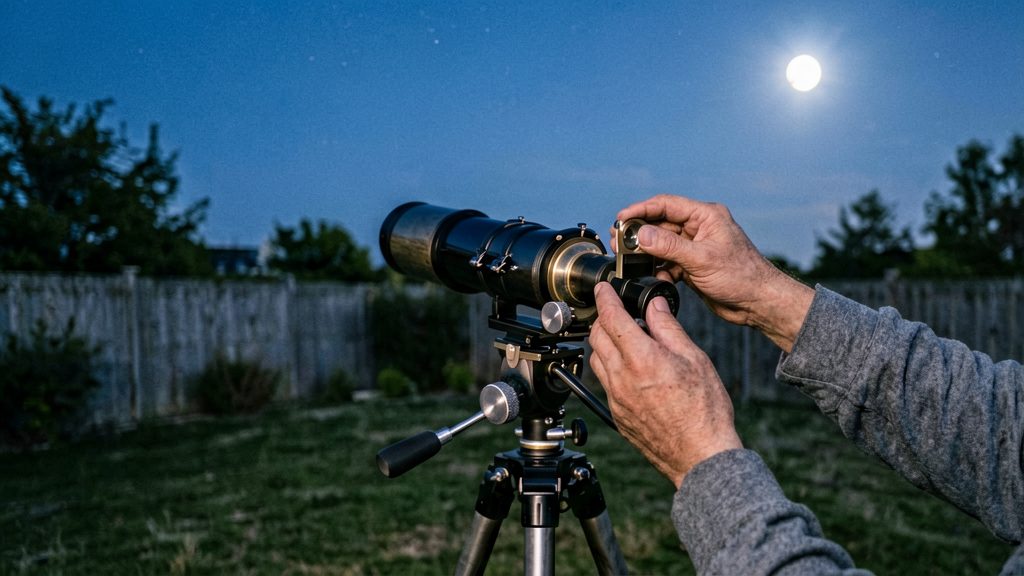
Pour obtenir un gros plan de la Lune, on peut fixer le smartphone derrière l’oculaire d’un télescope. Star Walk (juillet 2026) décrit ce montage : on place le téléphone sur l’oculaire, puis on prend plusieurs photos ou une courte vidéo. Selon Stelvision (mars 2026), la Lune est la cible la plus accessible pour débuter, et l’adaptateur smartphone est le seul investissement vraiment nécessaire, car il fixe le téléphone derrière l’oculaire.
Mettre en place le montage
- Installer l’adaptateur sur le téléphone, puis le placer derrière l’oculaire.
- Centrer la Lune à l’écran avant de déclencher.
Choisir parmi plusieurs prises
Le réglage le plus déterminant reste l’exposition. Comme il faut souvent tester plusieurs niveaux, faire une série de photos à différentes expositions permet de comparer les résultats sur l’écran et de garder la meilleure.
Une courte vidéo offre une autre option : chaque image extraite peut ensuite être examinée à tête reposée, et l’on conserve celle où le bord de la Lune et les cratères sont les plus nets.